
WAVファイルをMP3に変換したいけれど、「どのツールを使えばいいの?」「無料で変換できるサイトはある?」「音質をできるだけ保つにはどうすればいい?」と悩んでいませんか?WAVは高音質な一方でファイルサイズが大きいため、スマホや車載オーディオなどで再生するときは、より軽量で互換性の高いMP3に変換すると便利です。本記事では、WAVをMP3に変換できる無料サイト・フリーソフトを厳選して紹介します。それぞれの特徴やメリット・デメリット、使い方に加え、音質とファイルサイズの違いや変換時の注意点もわかりやすく解説します。
WAVとMP3の大きな違いは、音声データの圧縮方式とファイルサイズです。WAVは非圧縮のPCM音声を保存できる形式として広く使われており、音声編集や音楽制作に適しています。一方、MP3は有損圧縮形式で、音質とファイルサイズのバランスに優れています。
WAVをMP3に変換する際の3つのポイント:
ご注意:MP3は有損圧縮形式のため、WAVから変換すると元の音声情報の一部が失われます。音声編集などで再利用する予定がある場合は、元のWAVファイルも残しておくことをおすすめします。
関連記事おすすめ:FLACをMP3に変換する無料ツール精選おすすめ!無損変換&安全【最強まとめ】
ここでは、WAVをMP3に変換できるツールを10種類ご紹介します。パソコンにインストールして使うソフトから、ブラウザだけで利用できるオンラインサイトまで、それぞれの特徴を比較しながら確認していきましょう。
「Sidify All-In-One」は、音楽ファイルの形式変換に対応したオールインワン音楽変換ソフトです。WAVをMP3へ変換できるほか、MP3、FLAC、WAV、AAC、AIFF、ALACなど、さまざまな音声形式に対応しています。すでにパソコンに保存している音楽ファイルの形式を変換したい場合だけでなく、音楽サービスから保存した楽曲を用途に合わせてMP3やWAVなどに変換したい場合にも利用できます。WAVをMP3に変換するだけなら、操作もシンプルです。音声ファイルを追加し、出力形式でMP3を選択して変換を開始するだけで完了します。
Sidify All-In-One 一本でフォーマット変換、ストリーミング音楽をダウンロード保存をできます。
 17+の音楽配信サービスから曲のDRMを解除して永久保存曲をMP3 / MP4 / AAC / WAV / AIFF などに変換10倍速の高速変換、時間を大幅に節約可能音質を落さない!曲のタグ情報もそのまま保存CD 書き込み、形式変換、音声・タグ編集など便利な機能も
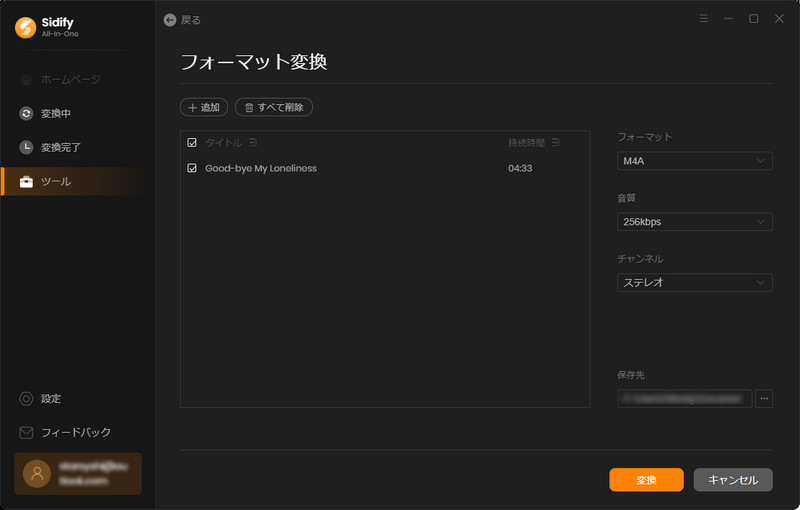
Step 1Sidify All-In-Oneをインストールして、起動します。
Step 2ツールから「フォーマット変換」を選択します。
Step 3WAV形式の音楽を追加して、出力形式をMP3にします。
Step 4「変換」をクリックして開始します。
|
✅メリット
|
❌デメリット
|
|---|---|
|
|
音楽ファイルの変換だけでなく、保存や整理もまとめて行いたい方に適しています。特に、複数の音楽ファイルを管理しながら形式を統一したい場合に便利です。一方、単発のファイルをすぐに変換したい場合は、オンラインツールのほうが手軽です。日常的に音楽を扱う方や、複数の音楽関連作業を効率化したい方に向いています。
Any Video Converterは、動画と音声のフォーマット変換に対応したソフトです。動画変換を中心としたツールですが、音声ファイルの変換にも利用できます。WAVをMP3に変換する際は、入力ファイルを追加し、出力形式としてMP3を選択することで処理できます。動画から音声を抽出する機能も備えているため、動画ファイルと音声ファイルをまとめて扱いたい方にも便利です。形式変換機能以外に、動画ダウンロード、AI ボーカル抽出、動画編集などの機能もあります。
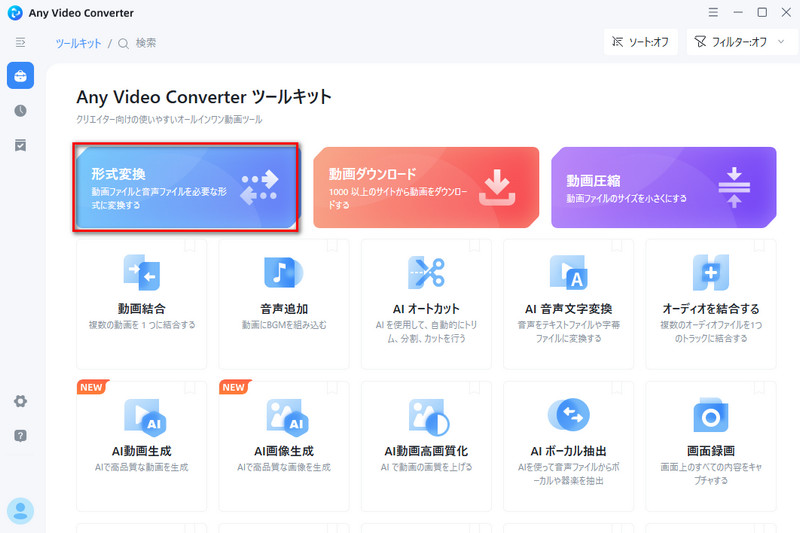
Step 1Any Video Converterをインストールして、起動します。
Step 2メイン画面から「形式変換」機能をクリックします。
Step 3変換したいファイルを追加して、出力形式を「MP3」に設定して、変換を開始します。
|
✅メリット
|
❌デメリット
|
|---|---|
|
|
動画と音声をまとめて変換したい方に適しています。WAVをMP3に変換するだけでなく、動画から音声を取り出したい場合にも活用できます。操作自体はファイルの追加と出力形式の選択が中心ですが、機能が多いため、初めて利用する場合は出力設定を確認しながら進めるとよいでしょう。
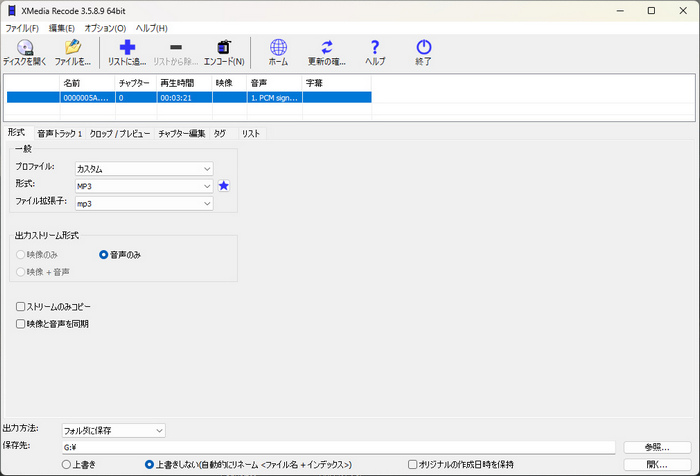
XMedia Recodeは、動画や音声の形式変換に対応した無料ソフトです。出力形式やエンコード設定を細かく調整できるため、変換後の音質やファイルサイズを自分で管理したい方に適しています。WAVファイルを読み込んだ後、出力形式をMP3に指定し、ビットレートなどの設定を行うことで変換できます。
Step 1ソフトを起動して、ファイルを追加します。
Step 2変換形式を選択して、エンコードをクリックします。
|
✅メリット
|
❌デメリット
|
|---|---|
|
|
複数のWAVファイルをまとめてMP3に変換したい方や、ビットレートを細かく調整したい方におすすめです。基本的な変換操作は難しくありませんが、設定画面に多くの項目があるため、初めて使う場合は出力形式と保存先を確認してから変換を開始すると安心です。
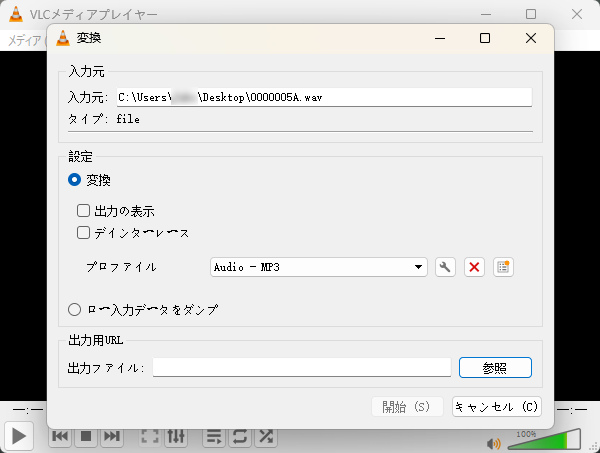
VLC Media Playerは、さまざまな音声・動画形式を再生できる無料のメディアプレーヤーです。再生機能だけでなく、ファイルの形式変換にも対応しており、WAVをMP3に変換することもできます。普段からVLCを利用している方であれば、新しいソフトを導入することなく、同じアプリ内で音声変換を行えます。
Step 1ソフトを起動して、メディア→ 変換 / 保存 をクリックします。
Step 2ファイルを追加して、変換 / 保存をクリックします。
Step 3プロファイルのところで「Audio - MP3」を選択して、下の参照をクリックして、ファイルの出力先を選択して開始します
|
✅メリット
|
❌デメリット
|
|---|---|
|
|
普段からVLCで音楽や動画を再生している方におすすめです。新しいソフトを導入せずにWAVをMP3へ変換できるため、たまに音声形式を変更したい場合に便利です。ただし、初めて利用する場合は変換メニューを探す必要があるため、操作の手軽さを最優先する方にはオンラインサイトのほうが向いています。
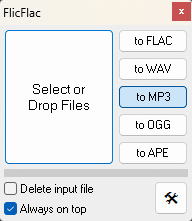
FlicFlac Audio Converterは、音声ファイルの形式変換に特化したシンプルなソフトです。複雑な編集機能を備えず、ファイル形式を変更することを主な目的としています。WAV、MP3、FLACなどの音声形式を扱えるため、音楽ファイルの形式を統一したい場合に利用できます。
Step 1ソフトを起動して、必要な形式を選択してします。
Step 2ファイルを枠内に追加すれば自動的に変換して、ソースファイルを保存するフォルダに出力します。
|
✅メリット
|
❌デメリット
|
|---|---|
|
|
余分な機能を必要とせず、音声ファイルの形式だけを変更したい方に向いています。操作がシンプルな点は魅力ですが、現在の配布元やOSとの互換性を確認したうえで利用することをおすすめします。
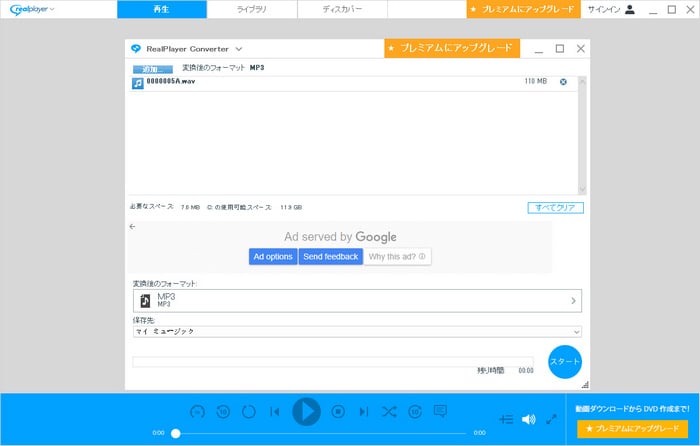
RealPlayerは動画・音楽の再生だけでなく、WAVなどの音声ファイルをMP3へ変換する機能も搭載しています。Windowsで幅広いメディアファイルをまとめて扱いたい方に向いています。
Step 1RealPlayer のアイコンをクリックして、ツール、Converter の順でクリックします。
Step 2次はポップアップした画面に音楽をファイルを追加して、「スタート」をクリックして変換します。
|
✅メリット
|
❌デメリット
|
|---|---|
|
|
RealPlayerは、音声変換だけでなく、動画や音楽の管理も行いたい方に向いています。ただし、WAVからMP3への変換を主目的とする場合は、現行版での対応状況を確認してから導入することが大切です。
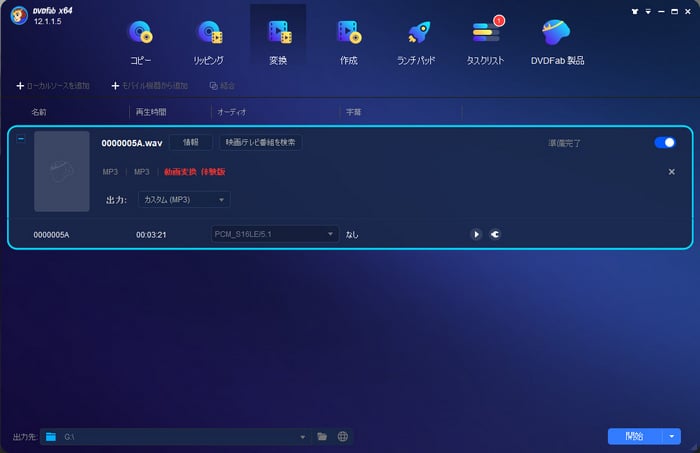
DVDFabは、動画・音声の変換などに対応したマルチメディアソフトです。製品ラインやバージョンによって利用できる機能が異なります。音声形式の変換を目的とする場合は、使用する製品がWAV入力とMP3出力に対応しているか、また無料版・試用版でどこまで利用できるかを確認しましょう。
Step 1ソフトを起動して、変換を探します。
Step 2音楽追加して、出力を「MP3」を選択して右下の開始をクリックして変換します。
|
✅メリット
|
❌デメリット
|
|---|---|
|
|
動画やディスク関連の処理も含め、幅広いメディア作業を行いたい方に適しています。WAVからMP3への変換だけであれば、よりシンプルな音声変換ソフトやオンラインツールも選択肢になります。
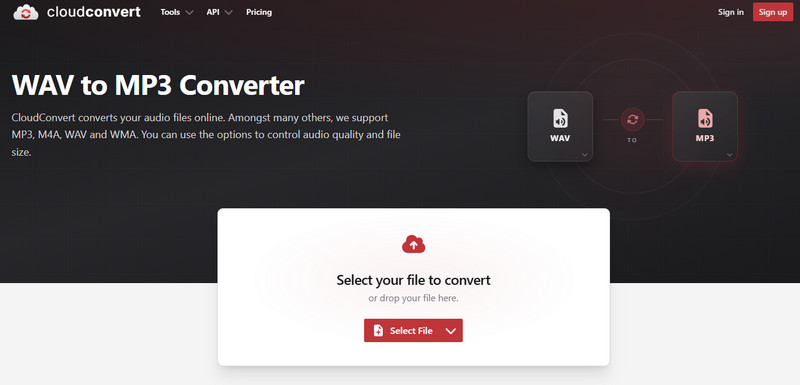
CloudConvertは、ブラウザ上でさまざまなファイル形式を変換できるオンラインサービスです。WAVからMP3への変換にも対応しており、音質やファイルサイズに関する設定を調整できます。ソフトをインストールする必要がないため、パソコンに新しいアプリを追加したくない方にも利用しやすいサービスです。
Step 1CloudConvert にアクセスして、WAVファイルを追加します。
Step 2出力を「MP3」を選択して、「Convert」をクリックして変換します。
|
✅メリット
|
❌デメリット
|
|---|---|
|
|
CloudConvertは、ソフトをインストールせずにWAVをMP3へ変換したい方や、出力品質を調整したい方に適しています。ファイルを選択して出力形式を指定する基本的な流れはわかりやすく、音声変換に慣れていない方でも利用しやすいサービスです。一方、オンライン上にファイルをアップロードする必要があるため、個人情報や業務上の機密情報を含む音声には注意が必要です。少量の音声ファイルを手軽に変換したい場合におすすめです。
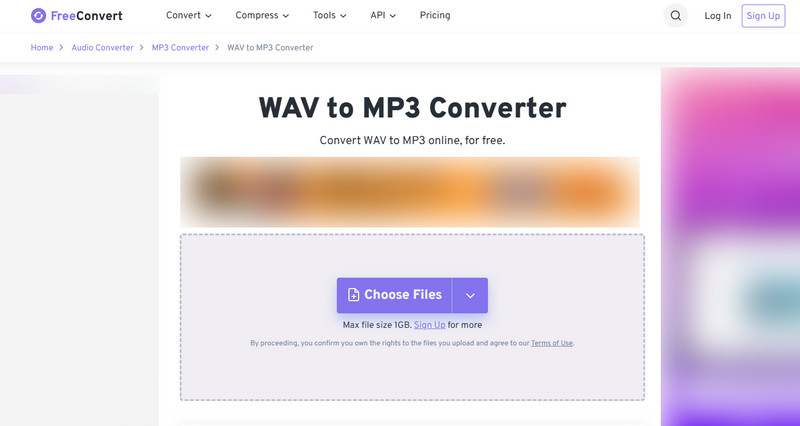
FreeConvertは、音声・動画・画像など、さまざまなファイル形式の変換に対応したオンラインサービスです。WAVからMP3への変換では、ファイルをアップロードして出力形式を選ぶだけで処理を進められます。詳細設定では、音声コーデックやビットレート、サンプリングレートなどを調整できるため、変換後の品質を細かく設定したい方にも適しています。
Step 1FreeConvert にアクセスして、WAVファイルを追加します。
Step 2出力を「MP3」を選択して、「Convert」をクリックして変換します。
|
✅メリット
|
❌デメリット
|
|---|---|
|
|
FreeConvertは、複数のWAVファイルを一括でMP3に変換したい方や、ビットレートを細かく設定したい方におすすめです。基本操作はファイルを選択して変換するだけですが、詳細設定を利用すれば、音質と容量のバランスを調整できます。一方、無料利用時には広告や利用制限があるため、操作時には画面をよく確認することが大切です。複数のファイルを一度に処理したい場合や、出力品質を自分で調整したい場合に向いています。
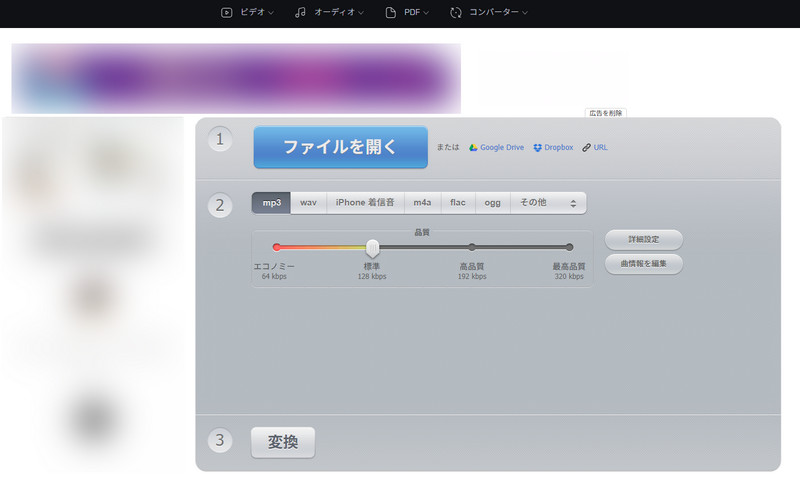
Online Audio Converterは、ブラウザ上で音声ファイルを変換できるオンラインサービスです。ソフトをインストールする必要がなく、パソコンやスマートフォンから利用できるため、手軽に音声形式を変更したい場合に便利です。
Step 1ファイルを開くをクリックして、WAVファイルを追加します。
Step 2詳細設定から出力を「MP3」にして、音質を設定してから変換開始します。
|
✅メリット
|
❌デメリット
|
|---|---|
|
|
Online Audio Converterは、ソフトをインストールせずに音声形式を変換したい方に適したサービスです。操作がシンプルなオンラインツールを探している場合に候補になります。ただし、利用できる機能や無料版の制限は変更される可能性があるため、実際に利用する前に公式サイトで最新の条件を確認しましょう。
ここまで紹介した10種類のWAVをMP3に変換できるツールについて、対応OSや料金、操作性などを一覧表にまとめました。自分の用途に合ったツールを選ぶ際の参考にしてください。
| ツール名 | 種類 | 対応OS | 無料利用 | 一括変換 | 音質設定 | おすすめの用途 |
|---|---|---|---|---|---|---|
| Sidify All-In-One | ソフト | Windows / Mac | 試用版あり | ○ | 対応 | 音楽の変換・保存・管理 |
| Any Video Converter | ソフト | Windows / Mac | 無料版あり | ○ | 対応 | 動画・音声の総合変換 |
| XMedia Recode | ソフト | Windows | 無料 | ○ | 対応 | 一括変換・細かな設定 |
| VLC Media Player | ソフト | Windows / Mac / Linux | 無料 | ○ | 対応範囲は設定による | 再生と簡単な変換 |
| FlicFlac Audio Converter | ソフト | Windows | 無料 | △ | バージョンによる | シンプルな形式変換 |
| RealPlayer | ソフト | Windows / Mac | 無料機能あり | △ | バージョンによる | 音楽・動画の管理 |
| DVDFab | ソフト | Windows / Mac | 試用版あり | △ | 対応 | 幅広いメディア処理 |
| CloudConvert | サイト | ブラウザ対応 | 無料枠あり | ○ | 対応 | 手軽な変換・品質調整 |
| FreeConvert | サイト | ブラウザ対応 | 無料枠あり | ○ | 対応 | 一括変換・詳細設定 |
| Online Audio Converter | サイト | ブラウザ対応 | 無料枠あり | △ | △ | インストール不要の変換 |
※注意:無料版の利用条件や対応機能は、ソフトのバージョンやサービスのプランによって変更される場合があります。実際に利用する前に公式サイトで最新情報をご確認ください。
形式の選択は自分次第でず。もし再生用の場合は、まずは再生用のデバイスを確認して、どっちが対応するかを確認します。両方も対応する場合は、WAV の方が音質が少し高くて、ファイルサイズも大きいです。ファイルサイズを優先に考えする場合は、圧縮後の MP3 にするほうがおすすめします。
MP3 ファイルは WAV 形式にも変換できますが、MP3 は非可逆圧縮のファイルでありながら、もしビットレートを低めに圧縮された MP3 ファイルを変換すると、WAV とのファイルサイズが10倍の差が出ます。しかし、音質は上がらずに、データ量だけ増大するだけになります。
MP3 と WAV の音質について、もし録音の形式として選択する場合は、紛れもなく無圧縮のWAVの方が音質が高いです。
WAV ファイルのメリットはいくつかあります。WAV は多くの録音機器で使用している形式です。圧縮していない高音質を保持する一方、互換性も良いです。音声編集ソフトでほとんど損失なくで編集可能です。いろんなデバイスで直接再生できます。
MP3 形式は大幅に圧縮したファイルに対して、WAV 形式は圧縮されていない形式です。ファイルサイズはは MP3 の方が軽いです。MP3 形式のビットレートをもっと下げて圧縮する場合は、もっと軽くにすることができます。
はい。MP3は非可逆圧縮形式のため、WAVからMP3へ変換すると、一部の音声データが削減されます。音質を重視する場合は高めのビットレートを選択するか、WAVやFLACなどのロスレス形式を保存用として利用するのがおすすめです。
いいえ。MP3からWAVへ変換しても、MP3変換時に失われた音声データが復元されるわけではありません。ファイル形式がWAVになるだけで、元のWAVと同じ音質に戻ることはありません。
以上は、WAV を MP3 に変換できる無料サイト・ソフトをおすすめしました。どれも実際に試して、可能性を検証しました。自分のニーズに応じて、ダウンロードして利用してください。お役に立てれば幸いです。インストール不要で手軽に変換したい場合はCloudConvertやFreeConvertなどのオンラインツール、複数のファイルをまとめて処理したい場合はXMedia Recodeなどのフリーソフトが便利です。また、音楽ファイルの変換だけでなく、保存や管理もまとめて行いたい方にはSidify All-In-Oneも選択肢になります。「Sidify All-In-One」は、Apple Music、Spotify、Amazon Musicなど17以上の音楽サブスクに対応し、元音質を保ったままMP3・WAVなどへ高速変換できます。無料体験版も用意されているので、さっそくダウンロードして使ってみましょう。
試用版では、1曲つき、1分間しか変換できません。試用版の利用制限を解除するには、ライセンスキーを購入する必要があります。試用された上、気に入れば購入できます。


